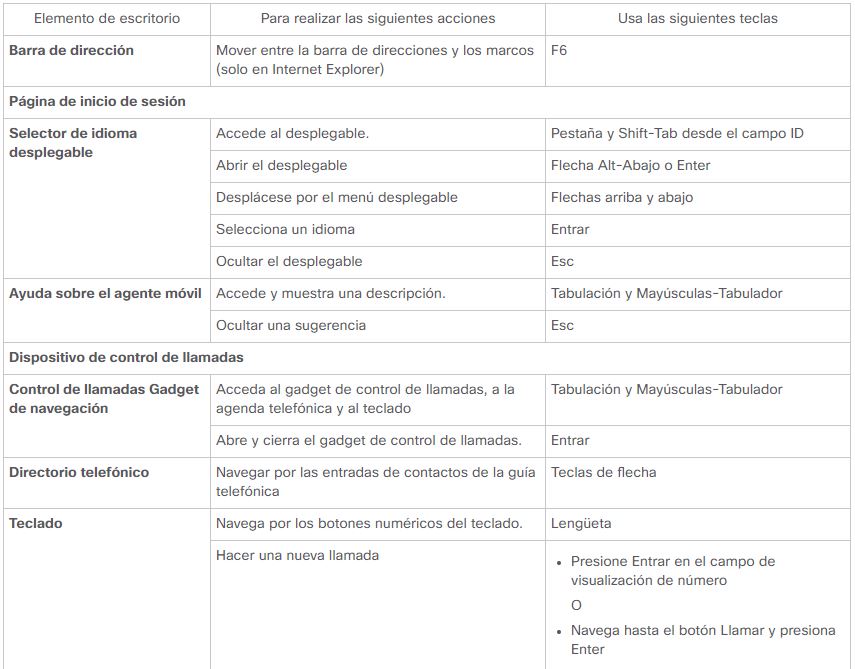
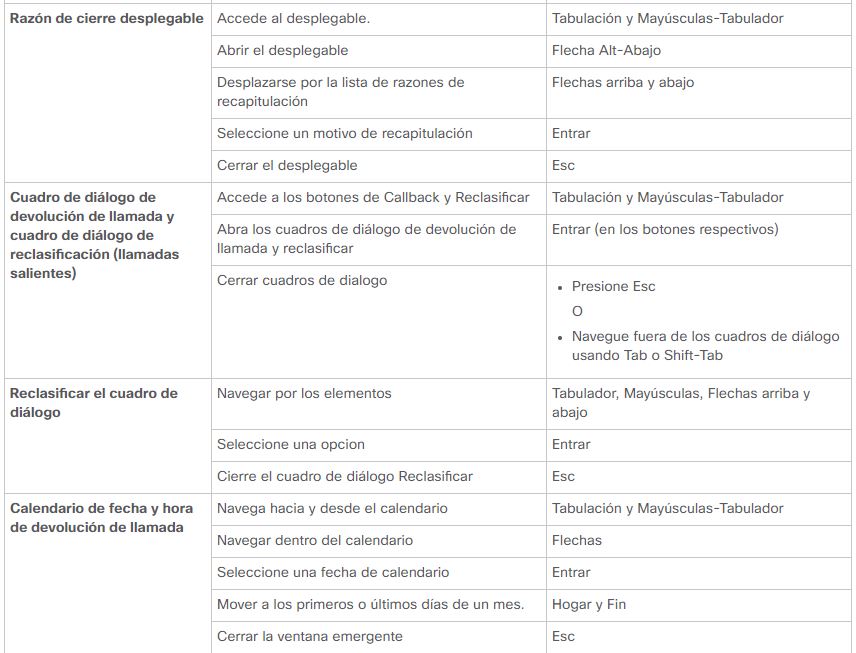
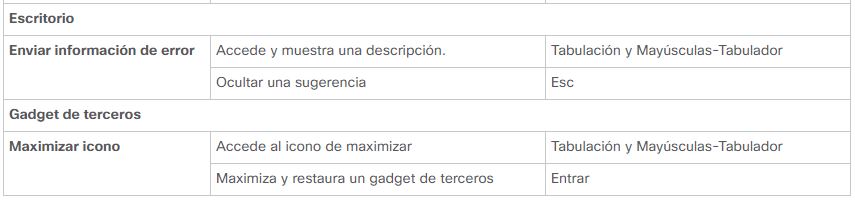
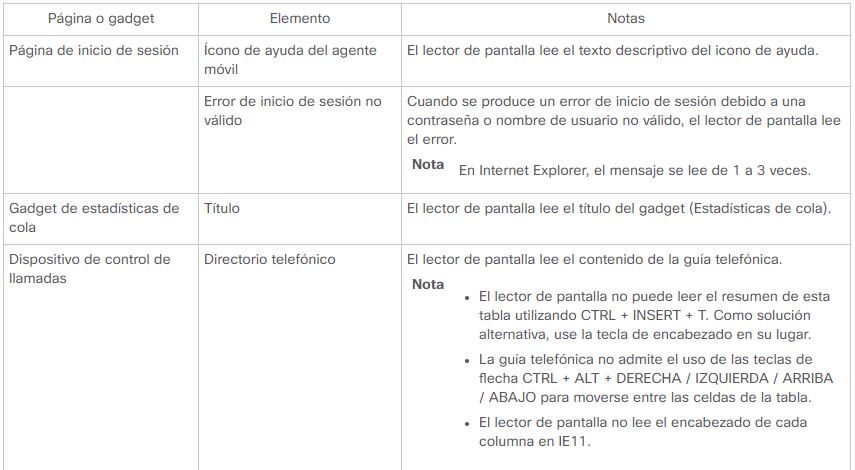
Este capítulo describe las tareas comunes que realizan los agentes y supervisores. Estas tareas incluyen iniciar y cerrar sesión en el escritorio, cambiar su estado, seleccionar códigos de motivo y motivos de recapitulación, y tareas de control de llamadas.
Configuraciones del navegador para Internet Explorer:
Si se usa Internet Explorer para acceder al escritorio de Finesse, ciertas configuraciones deben configurarse en el navegador para garantizar que todas las funciones de Finesse funcionen correctamente.
1. Desactivar los bloqueadores de ventanas emergentes.
2. Configure los siguientes ajustes de privacidad y avanzados:
a. En el menú del navegador, seleccione Herramientas > Opciones de Internet.
b. Haga clic en la pestaña Privacidad.
c. Haga clic en Sitios.
d. En el cuadro Dirección del sitio web, ingrese el nombre de dominio del servidor Side A Finesse.
e. Haga clic en Permitir.
f. En el cuadro Dirección del sitio web, ingrese el nombre de dominio del servidor Side B Finesse.
g. Haga clic en Permitir.
h. Haga clic en Aceptar.
3. Debe habilitar la siguiente configuración de seguridad para permitir a los usuarios iniciar sesión:
• Ejecutar controles ActiveX y complementos.
• Controles ActiveX de secuencias de comandos marcados como seguros para secuencias de comandos.
• Scripting activo.
Para habilitar estos ajustes:
a. Desde el menú del navegador de Internet Explorer, seleccione Herramientas > Opciones de Internet.
b. Haga clic en la pestaña Seguridad.
c. Haga clic en Nivel personalizado.
d. Bajo los controles ActiveX y plug-ins, seleccione Habilitar para Ejecutar controles y complementos de ActiveX y controles de secuencia de comandos ActiveX marcados como seguros.
e. Bajo Scripting, seleccione Habilitar para Active Scripting.
________________________________________________________________________________________________________________________________________
Nota: Si el cliente está utilizando una CA autofirmada (Autoridad de certificación) y sus agentes utilizan el FQDN del servidor, no debe haber ningún error o advertencia en el certificado al conectarse a Finesse a través de HTTPS.
________________________________________________________________________________________________________________________________________
Configuraciones del navegador para Firefox:
Complete los siguientes pasos para asegurarse de que Finesse se comporte como se esperaba cuando no es la ventana activa.
Procedimiento:
Paso 1:
Abre Firefox y entra about:configen la barra de direcciones.
Aparece una página de advertencia que indica, ¡Esto podría anular su garantía!.
Paso 2:
Haga clic en ¡Tendré cuidado, lo prometo!.
Paso 3:
En el campo Buscar , ingrese: dom.disable_window_flip.
Paso 4:
Haga doble clic en dom.disable_window_flip para establecer el valor en falso.
Paso 5:
Reinicie Firefox.
Inicia sesión en Finesse Desktop:
Procedimiento:
Paso 1:
Ingrese la siguiente URL en la barra de direcciones de su navegador:
http: // FQDN de Finesse Server / desktop /
donde FQDN de Finesse Server es el nombre de dominio completo del servidor Finesse.
Paso 2:
Si su centro de contacto ha instalado un paquete de idioma para Finesse, aparecerá un selector de idioma en el escritorio. En la lista desplegable del selector de idioma, seleccione el idioma que desea que aparezca en el escritorio.
________________________________________________________________________________________________________________________________________
Nota: También puede seleccionar un idioma pasando la configuración regional como parte de la URL (por ejemplo, http: // FQDN del servidor Finesse / desktop? Locale = fr_FR) o cambiando el idioma preferido de su navegador. El idioma predeterminado es el inglés (en_US).
Si su centro de contacto no tiene un paquete de idioma instalado para Finesse, la configuración regional del escritorio es solo en inglés.
________________________________________________________________________________________________________________________________________
Paso 3:
En el campo Nombre de usuario, ingrese su ID de agente o nombre de usuario.
________________________________________________________________________________________________________________________________________
Nota: Los nombres de usuario de Finesse Agent están restringidos a caracteres ASCII imprimibles de 7 bits (cualquiera de los 94 caracteres con los valores numéricos de 33 a 126). Los caracteres soportados son: AZ y 0-9 , , , - , ! , ~ , ` , $ , ^ , Y , ( , ) , " , ' , { , } , @ , . .They no son compatibles con los siguientes caracteres, / , \ , [, ] , : , ; , | , = , , , + , * , ? , < , >.
________________________________________________________________________________________________________________________________________
Paso 4:
En el campo Contraseña, ingrese su contraseña.
Paso 5:
En el campo Extensión, ingrese la extensión de su teléfono.
Paso 6:
Haga clic en Iniciar sesión.
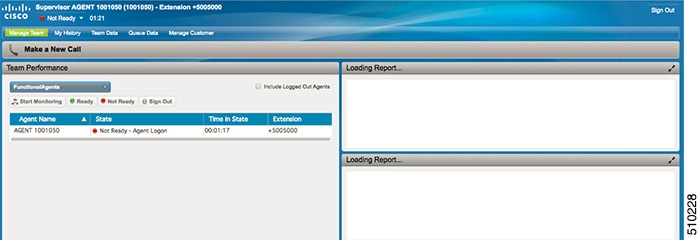
Has iniciado sesión en el escritorio de Finesse. Su rol (agente o supervisor), nombre del agente, ID de agente y extensión aparecen en el encabezado. Su estado está configurado en No listo.
________________________________________________________________________________________________________________________________________
Nota: En el primer inicio de sesión, se le solicitará que establezca su preferencia para las notificaciones. Elija la opción para recibir o permitir siempre las notificaciones de tostadora. Tenga en cuenta que las notificaciones de tostadoras no aparecerán si su navegador está configurado en modo privado, es decir, Nueva ventana de incógnito en Chrome o Nueva ventana privada en Firefox.
________________________________________________________________________________________________________________________________________
Inicia sesión en el modo de inicio de sesión único de Finesse Desktop:
Procedimiento:
Paso 1:
Ingrese la siguiente URL en la barra de direcciones de su navegador:
http: // FQDN de Finesse Server / desktop /
donde FQDN de Finesse Server es el nombre de dominio completo del servidor Finesse.
Paso 2:
Si su centro de contacto ha instalado un paquete de idioma para Finesse, aparecerá un selector de idioma en el escritorio. En la lista desplegable del selector de idioma, seleccione el idioma que desea que aparezca en el escritorio.
________________________________________________________________________________________________________________________________________
Nota: También puede seleccionar un idioma pasando la configuración regional como parte de la URL (por ejemplo, http: // FQDN del servidor Finesse / desktop? Locale = fr_FR) o cambiando el idioma preferido de su navegador. El idioma predeterminado es el inglés (en_US).
Si su centro de contacto no tiene un paquete de idioma instalado para Finesse, la configuración regional del escritorio es solo en inglés.
________________________________________________________________________________________________________________________________________
Paso 3:
En la página de inicio de sesión, ingrese su nombre de usuario.
Paso 4:
En el campo Contraseña , ingrese su contraseña y haga clic en Iniciar sesión.
Paso 5:
Se muestra la página de destino de Finesse. En el campo Extensión , ingrese la extensión de su teléfono.
Paso 6:
Haga clic en Enviar.
Has iniciado sesión en el escritorio de Finesse. Su rol (agente o supervisor), nombre del agente, ID de agente y extensión aparecen en el encabezado. Su estado está configurado en No listo.
________________________________________________________________________________________________________________________________________
Nota: En el primer inicio de sesión, se le solicitará que establezca su preferencia para las notificaciones. Elija la opción para recibir o permitir siempre las notificaciones de tostadora. Tenga en cuenta que las notificaciones de tostadoras no aparecerán si su navegador está configurado en modo privado, es decir, Nueva ventana de incógnito en Chrome o Nueva ventana privada en Firefox.
________________________________________________________________________________________________________________________________________
Inicia sesión en el modo híbrido de escritorio Finesse:
Procedimiento:
Paso 1:
Ingrese la siguiente URL en la barra de direcciones de su navegador:
http: // FQDN de Finesse Server / desktop /
donde FQDN de Finesse Server es el nombre de dominio completo del servidor Finesse.
Paso 2:
En la página de inicio de sesión, ingrese su nombre de usuario.
Paso 3:
Si su centro de contacto ha instalado un paquete de idioma para Finesse, aparecerá un selector de idioma en el escritorio. En la lista desplegable del selector de idioma, seleccione el idioma que desea que aparezca en el escritorio.
________________________________________________________________________________________________________________________________________
Nota: También puede seleccionar un idioma pasando la configuración regional como parte de la URL (por ejemplo, http: // FQDN del servidor Finesse / desktop? Locale = fr_FR) o cambiando el idioma preferido de su navegador. El idioma predeterminado es el inglés (en_US).
Si su centro de contacto no tiene un paquete de idioma instalado para Finesse, la configuración regional del escritorio es solo en inglés.
________________________________________________________________________________________________________________________________________
Paso 4:
Haga clic en Enviar.
Paso 5:
Si el agente está en modo SSO, se muestra la página de inicio de sesión. En el campo Nombre de usuario , ingrese su nombre de usuario.
Si el agente está en modo no SSO, consulte la sección Iniciar sesión en Finesse Desktop, pasos 4 a paso 6.
Paso 6:
En el campo Contraseña , ingrese su contraseña. Haga clic en Iniciar sesión.
Paso 7:
Se muestra la página de inicio de Finesse. En el campo Extensión , ingrese la extensión de su teléfono.
Paso 8:
Haga clic en Enviar.
Has iniciado sesión en el escritorio de Finesse. Su rol (agente o supervisor), nombre del agente, ID de agente y extensión aparecen en el encabezado. Su estado está configurado en No listo.
________________________________________________________________________________________________________________________________________
Nota: Los usuarios que no sean SSO en Modo híbrido pueden iniciar sesión con un nombre de usuario diferente haciendo clic en Iniciar sesión como un enlace de usuario diferente. Esto lo dirigirá a la página de inicio de sesión para ingresar sus credenciales.
________________________________________________________________________________________________________________________________________
________________________________________________________________________________________________________________________________________
Nota: En el primer inicio de sesión, se le solicitará que establezca su preferencia para las notificaciones. Elija la opción para recibir o permitir siempre las notificaciones de tostadora. Tenga en cuenta que las notificaciones de la tostadora no aparecerán si su navegador está configurado en modo privado, es decir, Nueva ventana de incógnito en Chrome o Nueva ventana privada en Firefox.
________________________________________________________________________________________________________________________________________
Iniciar sesión usando IPv6:
Si se lo indica su administrador, puede iniciar sesión en Finesse utilizando un cliente solo para IPv6. En este caso, incluya el puerto HTTP o HTTPS apropiado en la URL de inicio de sesión en el Paso 1 del procedimiento anterior.
- Para acceso seguro utilizando HTTPS, ingrese:
https: // < FQDN >: 8445 / desktop
- Para el acceso HTTP, ingrese:
http: // < FQDN >: 8082 / desktop
Los pasos restantes del procedimiento de inicio de sesión siguen siendo los mismos para IPv6.
Cuenta bloqueada después de cinco intentos de inicio de sesión fallidos:
Si intenta iniciar sesión en Finesse con la contraseña incorrecta cinco veces seguidas, Finesse bloquea el acceso a su cuenta durante 5 minutos. Por razones de seguridad, si intenta iniciar sesión nuevamente durante ese tiempo, Finesse no le avisa que su cuenta está bloqueada. Debes esperar 5 minutos y volver a intentarlo. No intente volver a iniciar sesión cuando su cuenta está bloqueada; de lo contrario, el temporizador de bloqueo se restablece y debe esperar 5 minutos adicionales.
Esta restricción se aplica independientemente de cómo inicie sesión, ya sea en el escritorio, como un agente móvil o utilizando el Agente de teléfono IP (IPPA) de Finesse.
Iniciar sesión como agente móvil:
Cuando inicia sesión como agente móvil, puede utilizar cualquier teléfono (teléfono residencial o móvil) al que pueda acceder el sistema telefónico del centro de contacto para recibir llamadas.
Para obtener más información sobre el uso de la función de agente móvil, consulte la Guía de características de Cisco Unified Contact Center Enterprise.
Procedimiento:
Paso 1:
Ingrese la siguiente URL en la barra de direcciones de su navegador: http: // FQDN of Finesse Server /, donde FQDN es el nombre de dominio completo del servidor Finesse.
Paso 2:
En el campo ID, ingrese su nombre de usuario o ID de agente.
Paso 3:
En el campo Contraseña, ingrese su contraseña.
Paso 4:
En el campo Extensión, ingrese su extensión.
Para un agente móvil, la extensión representa su extensión virtual, también conocida como el puerto CTI local (LPC).
Paso 5:
Marque la casilla de verificación Iniciar sesión como un agente móvil.
Aparecen los campos Modo y Número de marcación.
Paso 6:
En la lista desplegable Modo, elija el modo que desea utilizar:
- Ejemplo:
En el modo Llamada por llamada, su teléfono se marca para cada llamada entrante y se desconecta cuando finaliza la llamada.
En el modo de Conexión Nailed, se llama a su teléfono cuando inicia sesión y la línea permanece conectada a través de múltiples llamadas de clientes.
Paso 7:
En el campo Marcar número, ingrese su número de teléfono.
Paso 8:
Haga clic en Iniciar sesión.
En el modo de Conexión en Clavo, el escritorio debe recibir y responder una llamada de configuración antes de que se complete el inicio de sesión.
Paso 9:
Asegúrese de que Finesse muestre lo siguiente en el encabezado:
- Agente móvil antes del nombre de su agente
- El modo utilizado (Call by Call o Nailed Connection)
- El número de marcado que proporcionó
Cuando selecciona la casilla de verificación Iniciar sesión como un Agente móvil y elige un modo (Llamada por llamada o Conexión clavada), Finesse almacena una cookie en su navegador que le permite al navegador recordar estas selecciones. Cuando vuelva a acceder a la página de inicio de sesión, la casilla de verificación Iniciar sesión como un agente móvil y el Modo ya estarán seleccionados. Estas selecciones persisten en los inicios de sesión, reinicios del navegador y escenarios de conmutación por error.
Sin embargo, si accede directamente al servidor Finesse alternativo y no ha iniciado sesión en este servidor como agente móvil antes, debe hacer estas selecciones nuevamente.
Aceptar certificados de seguridad:
La primera vez que inicie sesión en el escritorio de Finesse, es posible que se le solicite que acepte los certificados de seguridad antes de poder continuar. A menos que se eliminen los certificados, solo debe aceptarlos una vez. Estos certificados permiten que el escritorio de Finesse se comunique a través de una conexión segura al servidor de Finesse.
Debe asegurarse de que las ventanas emergentes estén habilitadas para el escritorio de Finesse.
________________________________________________________________________________________________________________________________________
Nota: Si está utilizando un cliente de Windows, ha iniciado sesión como usuario de Windows y está utilizando Internet Explorer, debe ejecutar Internet Explorer como administrador para instalar estos certificados de seguridad. En el menú Inicio , haga clic con el botón derecho en Internet Explorer y seleccione Ejecutar como administrador.
Póngase en contacto con su administrador si no tiene los permisos necesarios para instalar los certificados de seguridad.
________________________________________________________________________________________________________________________________________
Procedimiento:
Paso 1:
Introduzca la URL para el escritorio de Finesse en su navegador.
Paso 2:
Si utiliza Internet Explorer:
a. Aparece una página que indica que hay un problema con el certificado de seguridad del sitio web. Haga clic en Continuar en este sitio web (no recomendado) para abrir la página de inicio de sesión de Finesse.
b. Ingrese su ID de agente o nombre de usuario, contraseña y extensión, y luego haga clic en Iniciar sesión.
Aparece el siguiente mensaje:
Estableciendo conexión encriptada ...
Aparece un cuadro de diálogo que enumera los certificados para aceptar.
c. Haga clic en Aceptar en el cuadro de diálogo.
Se abrirá una nueva pestaña del navegador para cada certificado que deba aceptar. Aparece un error de certificado en la barra de direcciones.
________________________________________________________________________________________________________________________________________
Nota: Dependiendo de la configuración de su navegador, es posible que se abra una ventana para cada certificado que deba aceptar en lugar de una pestaña del navegador.
________________________________________________________________________________________________________________________________________
d. Haga clic en Error de certificado y luego haga clic en Ver certificados para abrir el cuadro de diálogo Certificado.
e. En el cuadro de diálogo Certificado, haga clic en Instalar certificado para abrir el Asistente de importación de certificados.
Si está utilizando Internet Explorer 11 con Windows 8.1, la opción Instalar certificado no aparecerá hasta que agregue Finesse a sus sitios de confianza.
1. En el menú del navegador, seleccione Opciones de Internet.
2. En la pestaña Seguridad, haga clic en Sitios de confianza y, a continuación, haga clic en Sitios.
3. En el campo Agregar este sitio web a la zona, ingrese la URL para el escritorio de Finesse y haga clic en Agregar.
4. Después de hacer clic en Instalar certificado, en Ubicación de la tienda, seleccione Usuario actual para instalar el certificado solo para el usuario actual, o seleccione Máquina local para instalar el certificado para todos los usuarios de Windows que usan esta computadora.
Si selecciona Máquina local, aparece un cuadro de diálogo que le pregunta si desea permitir que el proceso del host de Windows realice cambios en esta computadora. Seleccione Sí.
f. En el Asistente para importación de certificados, haga clic en Siguiente.
g. Seleccione Colocar todos los certificados en el siguiente almacén y luego haga clic en Examinar.
h. Seleccione Trusted Root Certification Authorities y luego haga clic en Aceptar.
i. Haga clic en Siguiente.
j. Haga clic en Finalizar.
Aparece un cuadro de diálogo de advertencia de seguridad que le pregunta si desea instalar el certificado.
k. Haga clic en Sí.
Aparece un cuadro de diálogo Importar certificado que indica que la importación se realizó correctamente.
l. Haga clic en Aceptar.
m. Haga clic en Aceptar en el cuadro de diálogo Certificado.
n. Cierra la pestaña del navegador. Se le pedirá que acepte otro certificado. Repita los pasos anteriores hasta que todos los certificados sean aceptados.
Después de aceptar todos los certificados requeridos, el proceso de inicio de sesión se completa.
________________________________________________________________________________________________________________________________________
Nota: Para eliminar el error de certificado del escritorio, debe cerrar y volver a abrir su navegador.
________________________________________________________________________________________________________________________________________
Paso 3:
Si usas Firefox:
a. Aparece una página que indica que esta conexión no es de confianza. Haga clic en Entiendo los riesgos y luego haga clic en Agregar excepción.
b. Asegúrese de que la casilla de verificación Almacenar permanentemente esta excepción esté marcada.
c. Haga clic en Confirmar excepción de seguridad .
Aparece la página de inicio de sesión de Finesse.
d. Ingrese su ID de agente o nombre de usuario, contraseña y extensión, y luego haga clic en Iniciar sesión.
Aparece el siguiente mensaje:
Estableciendo conexión encriptada ...
Aparece un cuadro de diálogo que enumera los certificados para aceptar.
e. Haga clic en Aceptar.
Se abrirá una pestaña del navegador para cada certificado que deba aceptar.
f. En cada pestaña, haga clic en Entiendo los riesgos y luego haga clic en Agregar excepción.
g. Asegúrese de que la casilla de verificación Almacenar permanentemente esta excepción esté marcada.
h. Haga clic en Confirmar excepción de seguridad.
Cada pestaña se cierra después de aceptar el certificado.
Después de aceptar todos los certificados requeridos, el proceso de inicio de sesión se completa.
Aceptar certificados para el gadget de datos en vivo:
El gadget de datos en vivo de Cisco Unified Intelligence Center proporciona informes que puede ver en el escritorio de Finesse. Si su escritorio contiene estos informes, la primera vez que inicie sesión, es posible que se le solicite que acepte certificados de seguridad.}
Procedimiento:
Paso 1:
Inicia sesión en el escritorio de Finesse.
El gadget de datos en vivo de Cisco Unified Intelligence Center muestra un mensaje que indica que Finesse está comprobando la conectividad. Si Finesse detecta que los certificados de seguridad deben aceptarse, aparece un mensaje que enumera los certificados que debe aceptar para usar Cisco Unified Intelligence Center.
________________________________________________________________________________________________________________________________________
Nota: Cada informe de Cisco Unified Intelligence Center muestra este mensaje.
________________________________________________________________________________________________________________________________________
Paso 2:
Haga clic en Aceptar.
Se abrirá una nueva pestaña (o ventana, según la configuración de su navegador) para cada certificado que necesite aceptar. El mensaje en el gadget cambia para indicar que, para continuar, acepte los certificados en las pestañas abiertas.
Paso 3:
Si utiliza Internet Explorer:
a. Haga clic en Error de certificado y luego haga clic en Ver certificados para abrir el cuadro de diálogo Certificado.
b. En el cuadro de diálogo Certificado, haga clic en Instalar certificado para abrir el Asistente de importación de certificados.
Si está utilizando Internet Explorer 11 con Windows 8.1, la opción Instalar certificado no aparecerá hasta que agregue Finesse a sus sitios de confianza.
1. En el menú del navegador, seleccione Opciones de Internet.
2. En la pestaña Seguridad, haga clic en Sitios de confianza y, a continuación, haga clic en Sitios.
3. En el campo Agregar este sitio web a la zona, ingrese la URL para el escritorio de Finesse y haga clic en Agregar.
4. Después de hacer clic en Instalar certificado, en Ubicación de la tienda , seleccione Usuario actual para instalar el certificado solo para el usuario actual o seleccione Máquina local para instalar el certificado para todos los usuarios de Windows que usan esta computadora.
Si selecciona Máquina local, aparece un cuadro de diálogo que le pregunta si desea permitir que el proceso del host de Windows realice cambios en esta computadora. Seleccione Sí.
c. En el Asistente para importación de certificados, haga clic en Siguiente.
d. Seleccione Colocar todos los certificados en el siguiente almacén y luego haga clic en Examinar.
e. Seleccione Trusted Root Certification Authorities y luego haga clic en Aceptar.
f. Haga clic en siguiente.
g. Haga clic en Finalizar.
Aparece un cuadro de diálogo de advertencia de seguridad que le pregunta si desea instalar el certificado.
h. Haga clic en Sí.
Aparece un cuadro de diálogo Importar certificado que indica que la importación se realizó correctamente.
i. Haga clic en Aceptar.
j. Haga clic en Aceptar en el cuadro de diálogo Certificado.
k. Cierra la pestaña del navegador. Se le pedirá que acepte otro certificado. Repita los pasos anteriores hasta que todos los certificados sean aceptados.
Una vez que se cierran las pestañas del navegador, el gadget de datos en vivo del Cisco Unified Intelligence Center se vuelve a cargar.
Paso 4:
Si usas Firefox:
a. En cada pestaña, haga clic en Entiendo los riesgos y luego haga clic en Agregar excepción.
b. Asegúrese de que la casilla de verificación Almacenar permanentemente esta excepción esté marcada.
c. Haga clic en Confirmar excepción de seguridad.
Una vez que se cierran las pestañas del navegador, el gadget de datos en vivo del Cisco Unified Intelligence Center se vuelve a cargar.
Salir del escritorio de Finesse:
_________________________________________________________________________________________________________________________________________________
Importante: No cierre su navegador para cerrar sesión en el escritorio de Finesse. Finesse puede tardar hasta 120 segundos en detectar que su navegador se cerró y 60 segundos adicionales para cerrar sesión. Finesse puede continuar enviándote contactos durante este tiempo.
Cierre sesión en el escritorio como se describe en el siguiente procedimiento.
_________________________________________________________________________________________________________________________________________________
Procedimiento:
Paso 1:
Asegúrese de que su estado esté configurado en No listo. Haga clic en la lista desplegable de estado y seleccione No listo (o No listo con el código de razón apropiado ).
Paso 2:
Haga clic en Cerrar sesión.
Aparece una lista desplegable que contiene el código de motivo de cierre de sesión.
_________________________________________________________________________________________________________________________________________________
Importante: Si no se configuran códigos de motivo de cierre de sesión para su equipo, Finesse lo cierra cuando hace clic en Cerrar sesión.
_________________________________________________________________________________________________________________________________________________
Paso 3:
Seleccione el código de motivo de cierre de sesión apropiado de esta lista.
Paso 4:
En la pantalla de confirmación de cierre de sesión, puede optar por salir del navegador o redirigirse al escritorio de Finesse haciendo clic en el enlace Haga clic aquí. Esto lo llevará a cualquiera de los siguientes escenarios de cierre de sesión:
- La página de aterrizaje de Finesse. Para volver a iniciar sesión en Finesse Desktop, ingrese su nombre de usuario, contraseña y extensión.
- La página de aterrizaje de Finesse. Para volver a iniciar sesión en Finesse Desktop, ingrese su Extensión.
- La página de inicio de sesión. Para volver a iniciar sesión en Finesse Desktop, ingrese su Contraseña y Extensión.
Cambia tu estado:
Cuando inicia sesión en el escritorio de Finesse, su estado se establece en No listo de forma predeterminada. Luego, puede configurar su estado como Listo o elegir uno de los códigos de motivo No listos configurados.
Si está en estado Listo, puede establecer su estado en No listo. Mientras atiende una llamada, puede seleccionar el estado que se aplicará cuando finalice la llamada.
Si necesita un resumen, cuando finaliza una llamada, pasa al estado de Cierre. Mientras se encuentra en estado de cierre, puede completar cualquier trabajo posterior a la llamada. Si la conclusión es opcional para usted, puede seleccionar Finalización durante una llamada para pasar al estado de Finalización cuando finalice la llamada.
Para finalizar el estado de Cierre, debe seleccionar su nuevo estado (Listo o No listo) de la lista desplegable o esperar a que caduque el temporizador preconfigurado.
Procedimiento:
Paso 1:
Haga clic en la flecha desplegable junto a su estado actual.
Paso 2:
Seleccione el estado apropiado de la lista.
Su estado de agente cambia para reflejar su elección. Si está atendiendo una llamada y selecciona un estado, Finesse muestra su estado actual y el estado pendiente al que realizará la transición cuando finalice la llamada.
Hacer una llamada:
Su estado debe ser Listo o No listo para hacer una llamada saliente.
_________________________________________________________________________________________________________________________________________________
Nota: Finesse ahora admite el uso de cualquier carácter ASCII cuando realiza una llamada. Finesse ya no convierte las letras escritas en el teclado numérico en números, ni elimina los caracteres no numéricos (incluidos paréntesis y guiones) de los números de teléfono.
Para eliminar caracteres especiales de los números de teléfono, marque la casilla de verificación Eliminar caracteres no numéricos antes de realizar una llamada.
_________________________________________________________________________________________________________________________________________________
Procedimiento:
Paso1:
Haga clic en Hacer una nueva llamada.
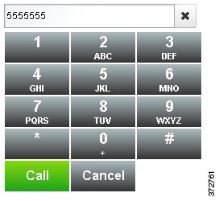
El panel se expande para revelar el teclado y una lista de contactos del teléfono. Su administrador le asigna contactos telefónicos.
Paso 2:
Elija el contacto de la lista o ingrese el número al que desea llamar en el teclado de marcación.
_________________________________________________________________________________________________________________________________________________
Nota: Introduzca texto en el campo de búsqueda para buscar en la lista de contactos. Seleccione un contacto para rellenar el teclado de marcación con el número de teléfono.
_________________________________________________________________________________________________________________________________________________
Paso 3:
Haga clic en Llamar.
Paso 4:
Para finalizar la llamada, haga clic en Finalizar.
Contestar una llamada:
Debe estar en estado Listo para estar disponible para las llamadas de los clientes. Cuando una llamada llega al escritorio, su estado cambia automáticamente a Reservado. El área de control de llamadas se expande para mostrar las variables de llamada configuradas para su sistema.
_________________________________________________________________________________________________________________________________________________
Nota: Dependiendo de cómo su administrador haya configurado el sistema, es posible que vea diferentes diseños de variables de llamada para diferentes llamadas.
_________________________________________________________________________________________________________________________________________________
_________________________________________________________________________________________________________________________________________________
Nota: Puede recibir una llamada de otro agente mientras se encuentra en estado No listo.
_________________________________________________________________________________________________________________________________________________
Procedimiento:
Paso 1:
Haga clic en Responder.
Tu estado cambia a Hablar. Usted está conectado a la persona que llama.
Paso 2:
Para finalizar la llamada, haga clic en Finalizar.
Su estado cambia a Listo y está disponible para la próxima llamada entrante.
Si desea estar en el estado No listo cuando finaliza la llamada, puede hacer clic en la flecha desplegable junto a su estado mientras está en la llamada. Puede elegir No listo o No listo con el código de razón apropiado. Su estado cambia a Hablar-> No listo (Pendiente). Cuando finaliza la llamada, su estado cambia a No listo.
Responder a una llamada de vista previa de la opción de salida:
Una llamada de vista previa de la opción de salida le permite ver la información de contacto de un cliente antes de elegir aceptar o rechazar la llamada.
Procedimiento:
Paso 1:
Asegúrese de que su estado esté configurado en Listo. Debe estar en estado Listo para recibir una llamada.
Cuando una llamada de Vista previa de la opción de salida llega al escritorio, su estado cambia a Reservado (Saliente). El gadget Control de llamadas se expande para mostrar información del cliente.
Paso 2:
Después de revisar la información, haga clic en Aceptar para aceptar la llamada o haga clic en Rechazar para rechazar la llamada.
Si acepta la llamada, el sistema realiza la llamada al cliente.
Si el intento tiene éxito, estás conectado con el cliente. Si el intento falla, la llamada de reserva desaparece y Finesse lo coloca en estado Listo.
Si rechaza la llamada, debe elegir si desea rechazar o cerrar el contacto. Si hace clic en Rechazar, el contacto permanece en la campaña para volver a intentarlo más tarde. Si hace clic en Cerrar, el contacto se cerrará durante la campaña.
Responder una llamada saliente de vista previa directa:
Una vista previa directa de llamadas salientes le permite ver la información de contacto de un cliente antes de elegir aceptar o rechazar la llamada.
Procedimiento:
Paso 1:
Asegúrese de que su estado esté configurado en Listo. Debe estar en estado Listo para recibir una llamada.
Cuando una llamada saliente de vista previa directa llega al escritorio, su estado cambia a Reservado (saliente). El gadget Control de llamadas se expande para mostrar información del cliente.
Paso 2:
Después de revisar la información, haga clic en Aceptar para aceptar la llamada o haga clic en Rechazar para rechazar la llamada.
Si acepta la llamada, el sistema realiza la llamada al cliente directamente desde su teléfono.
Si el intento tiene éxito, estás conectado con el cliente. Si el intento falla, Finesse lo coloca en estado Listo.
Si rechaza la llamada, debe elegir si desea rechazar o cerrar el contacto. Si hace clic en Rechazar, el contacto permanece en la campaña para volver a intentarlo más tarde. Si hace clic en Cerrar, el contacto se cerrará durante la campaña.
Reclasificar una llamada saliente de vista previa directa:
El botón Reclasificar le permite reclasificar una llamada de previsualización directa como Contestador automático, Fax, Número no válido o Voz. Por defecto, una llamada se clasifica como voz. Este botón está disponible después de aceptar la llamada de Vista previa directa y permanece durante toda la llamada. Esto también está disponible mientras está en el estado de cierre. Puedes reclasificar una llamada varias veces.
Procedimiento:
Paso 1:
Responder una llamada saliente de vista previa directa.
Paso 2:
Escucha la llamada. Si determina que el número al que se llama está ocupado, un contestador automático, un fax o un número no válido, haga clic en Reclasificar.
Paso 3:
Elija la opción apropiada de la lista desplegable resultante.
El ícono en el botón Reclasificar cambia al ícono para la opción seleccionada.
Paso 4:
Para finalizar la llamada, haga clic en Finalizar.
Programar una devolución de llamada:
Si está en una llamada de Marcador saliente y el cliente desea que le devuelvan la llamada más tarde, puede programar una devolución de llamada.
Procedimiento:
Paso 1:
Mientras está en la llamada, haga clic en Devolución de llamada.
Aparece el cuadro de diálogo Devolución de llamada. El campo Hora actual contiene la hora actual en la zona horaria del cliente (este campo es de solo lectura). El campo Número de teléfono contiene el número de teléfono que se marcó para esta llamada.
Paso 2:
Si el cliente prefiere que le devuelvan la llamada a un número de teléfono diferente, ingrese el nuevo número de teléfono en el campo Número de teléfono.
Paso 3:
En el campo Fecha y hora, ingrese la fecha y la hora para llamar al cliente. Puede escribir la fecha y la hora en el campo o hacer clic en el icono del calendario para elegir la fecha y la hora.
Debe ingresar la hora en la ubicación del cliente (no la hora en su ubicación).
Para alternar entre AM y PM, haga clic en el botón AM o PM.
_________________________________________________________________________________________________________________________________________________
Nota: La hora corresponde a la zona horaria del cliente. Finesse usa el código de área del cliente para determinar la zona horaria. Es posible que un cliente que usa un teléfono móvil no esté en la zona horaria que coincida con el código de área del teléfono. Por lo tanto, debe confirmar la zona horaria con el cliente.
_________________________________________________________________________________________________________________________________________________
Paso 4:
Haga clic en Programar.
Aparece una ventana emergente que confirma que se ha programado la devolución de llamada.
Paso 5:
Si necesita actualizar la información después de programar una devolución de llamada, haga clic en Devolución de llamada para volver a abrir el cuadro de diálogo Devolución de llamada.
Paso 6:
Actualice los campos necesarios y luego haga clic en Actualizar.
Aparece un cuadro de diálogo que confirma que la devolución de llamada se ha actualizado.
Paso 7:
Si necesita cancelar la devolución de llamada después de programarla, haga clic en Devolución de llamada para volver a abrir el cuadro de diálogo Devolución de llamada.
Paso 8:
Haga clic en cancelar.
Aparece una ventana emergente que confirma que la devolución de llamada se ha cancelado.
Responder a una opción de salida Llamada de devolución de llamada personal:
Cuando está en una llamada de opción saliente, puede programar una devolución de llamada para devolverle la llamada al cliente en un momento más conveniente. Las devoluciones de llamada programadas pueden ser devoluciones de llamada personales o devoluciones de llamada regulares, dependiendo de la configuración de su centro de contacto. Las devoluciones de llamada regulares aparecen en su escritorio en el mismo modo de Opción de salida que la llamada original (por ejemplo, si la llamada original era una llamada de vista previa, la llamada de devolución de llamada es una llamada de vista previa).
Las devoluciones de llamada personales son similares a las llamadas de vista previa de opciones salientes pero los botones en el escritorio son ligeramente diferentes.
Procedimiento:
Paso 1:
Asegúrese de que su estado esté configurado en Listo. Debe estar en estado Listo para recibir una llamada.
Cuando una llamada de devolución de llamada personal de opción saliente llega al escritorio, su estado cambia a Reservado (saliente). El gadget Control de llamadas se expande para mostrar información del cliente.
Paso 2:
Después de revisar la información, haga clic en Aceptar para aceptar la llamada o haga clic en Rechazar y luego haga clic en Cerrar.
Si acepta la llamada, el sistema realiza la llamada al cliente. Si el intento tiene éxito, estás conectado con el cliente. Si el intento falla, la llamada de reserva desaparece y Finesse lo coloca en estado Listo.
Si rechaza la llamada, el contacto permanecerá cerrado mientras dure la campaña.
Iniciar una llamada de consulta:
Procedimiento:
Paso 1:
Haga clic en consultar.
Paso 2:
Elija el contacto que desea consultar de la lista de contactos o ingrese el número en el teclado.
Paso 3:
En el teclado, haga clic en Llamar .
La llamada al cliente se pone en espera. Estás conectado al contacto al que llamaste.
Paso 3:
Después de consultar con el contacto al que llamó, puede elegir finalizar la llamada de consulta y recuperar la llamada del cliente, hacer una conferencia con el cliente en la llamada de consulta o transferir el cliente al agente o supervisor que consultó.
Opción:
Para finalizar la llamada de consulta y recuperar la llamada del cliente:
Haga clic en Finalizar en la llamada de consulta y luego haga clic en Recuperar en la llamada del cliente.
Para poner en espera al otro agente o supervisor y volver al cliente:
Haga clic en Recuperar en la llamada del cliente.
Haga clic en Recuperar en la llamada de consulta para poner al cliente en espera y volver al otro agente o supervisor.
Poner en conferencia al cliente en la llamada de consulta:
Haga clic en Conferencia. Si desea abandonar la conferencia, haga clic en Finalizar.
Para transferir el cliente al agente o supervisor con el que está consultando:
Haga clic en Transferir.
Transferir una llamada (Transferencia de un solo paso):
La función de transferencia de un solo paso le permite transferir una llamada sin iniciar primero una llamada de consulta.
_________________________________________________________________________________________________________________________________________________
Nota: Debes estar en estado Hablando para iniciar una transferencia. Si retiene la llamada, desaparecerá el botón de transferencia directa.
_________________________________________________________________________________________________________________________________________________
Procedimiento:
Paso 1:
Haga clic en transferencia directa.
El área de control de llamadas se expande para revelar el teclado y una lista de contactos.
_________________________________________________________________________________________________________________________________________________
Nota: Su administrador asigna sus contactos telefónicos.
_________________________________________________________________________________________________________________________________________________
Paso 2:
Elija un contacto de la lista o ingrese el número al que desea llamar en el teclado de marcación.
_________________________________________________________________________________________________________________________________________________
Nota: Introduzca texto en el campo de búsqueda para buscar en la lista de contactos. Seleccione un contacto para rellenar el teclado de marcación con el número de teléfono.
_________________________________________________________________________________________________________________________________________________
Paso 3:
En el teclado, haga clic en el botón Transferir.
La llamada desaparece de tu escritorio. Ahora estás listo para la próxima llamada.
Enviar DTMF:
Use la función Enviar DTMF para enviar una cadena de dígitos de multifrecuencia de tono dual (DTMF) durante una llamada. Por ejemplo, puede usar esta función para interactuar con un sistema de respuesta de voz interactiva (IVR) para ingresar un número de cuenta o una contraseña.
_________________________________________________________________________________________________________________________________________________
Nota: Debe estar en una llamada activa para usar esta función.
_________________________________________________________________________________________________________________________________________________
Procedimiento:
Paso 1:
Haga clic en el botón del teclado.
El área de control de llamadas se expande para revelar el teclado.
Paso 2:
Haga clic en los botones apropiados en el teclado para ingresar los dígitos DTMF.
Puede enviar los siguientes caracteres como parte de una cadena DTMF:
- 0-9
- signo de Libra (#)
- asterisco (*)
_________________________________________________________________________________________________________________________________________________
Nota: Debes usar el teclado para ingresar los dígitos. No puedes escribir los dígitos usando tu teclado.
_________________________________________________________________________________________________________________________________________________
Los caracteres correspondientes aparecen en el campo de texto sobre el teclado (este campo de texto es de solo lectura).
Paso 3:
Haga clic en el botón Teclado nuevamente para cerrar el teclado.
Aplicar Razón de recapitulación:
Las razones de recapitulación representan motivos que puede aplicar a las llamadas. Si su administrador le ha asignado motivos de recapitulación, el botón Razón de cierre aparece cuando atiende una llamada o cuando se encuentra en estado de recapitulación después de una llamada (si está configurado para la recapitulación).
Si no tiene asignados Razones de recapitulación, no tendrá esta función en su escritorio. Su administrador crea y asigna razones de recapitulación.
_________________________________________________________________________________________________________________________________________________
Nota: Las razones de cierre se establecen por llamada. Esto significa que si aplica un motivo de recapitulación para una llamada, lo mismo se reflejará en los escritorios de todos los demás participantes (agentes) de la llamada.
_________________________________________________________________________________________________________________________________________________
Puede ingresar un motivo de cierre durante una llamada o mientras se encuentra en estado de cierre después de que finalice la llamada (esto incluye la terminación normal de llamadas, así como los escenarios de transferencia y caída de conferencia). Si necesita Wrap-Up para usted, automáticamente pasará al estado de Wrap-Up cuando finalice la llamada. Si la recapitulación es opcional para usted, puede seleccionar Recapitulación en la lista desplegable de estado del agente durante la llamada. Su estado aparece como Hablando -> Cierre (Pendiente) durante la llamada. Cuando finaliza la llamada, realiza la transición al estado de Cierre y puede completar cualquier trabajo posterior a la llamada.
Si desea especificar qué estado debe ingresar cuando caduque el temporizador de finalización, puede seleccionar el estado de la lista desplegable antes de seleccionar Finalización. Por ejemplo, durante una llamada, seleccione No listo en la lista desplegable. A continuación, seleccione Wrap-Up.
_________________________________________________________________________________________________________________________________________________
Nota: Unified CCX y Cisco Agent Desktop permiten a los agentes elegir si desean pasar al estado de Cierre o de Trabajo, llamada por llamada. Con Cisco Finesse Desktop, los agentes no tienen esta opción; El estado de cierre es obligatorio o no está permitido.
_________________________________________________________________________________________________________________________________________________
Para finalizar el estado de Cierre, puede seleccionar su nuevo estado (Listo o No listo) en la lista desplegable o esperar a que caduque el temporizador preconfigurado.
_________________________________________________________________________________________________________________________________________________
Nota: Una vez que ingrese un estado de Cierre, no se realizarán más actualizaciones de llamadas en el gadget de control de llamadas. Sin embargo, si ingresa una razón de finalización de la llamada mientras está en estado de finalización, el gadget de control de llamada se actualizará solo con la nueva razón de finalización; el resto de la información de la llamada permanecerá como estaba antes de ingresar al estado de finalización.
_________________________________________________________________________________________________________________________________________________
_________________________________________________________________________________________________________________________________________________
Nota: Si está configurado para la conclusión, puede ingresar al estado de Cierre después de transferir una llamada. Sin embargo, el temporizador en el escritorio no muestra el tiempo de cierre.
Si no está configurado para la conclusión, no puede ingresar una razón de finalización después de transferir una llamada. Si desea ingresar un motivo de cierre para una llamada que transfiere, debe seleccionar el motivo de cierre mientras la llamada está en curso.
_________________________________________________________________________________________________________________________________________________
Procedimiento:
Paso 1:
Haga clic en Razón de cierre.
Paso 2:
Seleccione el motivo de cierre apropiado de la lista desplegable.
Paso 3:
Haga clic en Aplicar.
Aparece una marca de verificación verde junto al botón Aplicar para indicar que Finesse aplicó con éxito el motivo de cierre.
_________________________________________________________________________________________________________________________________________________
Nota:
Puede cambiar el motivo de recapitulación durante la llamada. Si decide que desea utilizar un motivo de recapitulación diferente, haga clic nuevamente en el botón Razón de recapitulación, seleccione una nueva razón de recapitulación y haga clic en Aplicar .
No puede aplicar un motivo de recapitulación a una llamada entrante antes de contestar la llamada (o a una llamada saliente antes de estar conectado con la otra parte). El botón Razón de cierre se desactiva hasta que se contesta la llamada.
_________________________________________________________________________________________________________________________________________________
Ver mi historial:
Use la pestaña Mi historial en el escritorio del Agente o Supervisor para ver su historial de llamadas recientes y su historial de estado.
Historial de llamadas recientes:
Al hacer clic en la pestaña Mi historial en el escritorio, puede ver los siguientes detalles de sus llamadas desde la última vez que inició sesión:
• Tipo: indica si la llamada fue una llamada entrante o saliente.
• Número: indica el número de teléfono de la llamada entrante o saliente.
• Disposición: Indica la acción realizada para la llamada.
• Razón de cierre: Indica la categoría de motivo de llamada para la llamada.
• Cola: indica la cola asociada con la llamada.
• Hora de inicio: indica la hora de inicio de la llamada.
• Duración: indica la duración de la llamada.
• Para llamadas entrantes incluye el tiempo de llamada, el tiempo de conversación y el tiempo de espera.
• Para llamadas salientes, incluye tono de llamada, devolución de llamada, tiempo de conversación y tiempo de espera.
• Hacer llamada: haga clic en el icono de llamada para iniciar una llamada saliente cuando esté en estado Listo o No listo.
Historia reciente del estado:
Al hacer clic en la pestaña Mi historial en el escritorio, puede ver los siguientes detalles de su historial de llamadas desde la última vez que inició sesión:
• Hora de inicio: indica la hora en que se inició el estado del agente.
• Estado: indica el estado del agente ACD.
• Motivo: indica el motivo del estado actual del agente.
• Duración: indica la duración del estado del agente.
Ver múltiples vistas de informe de datos en vivo:
Cisco Unified Intelligence Center le permite ver múltiples informes o vistas de Live Data en un solo gadget. Puede seleccionar la vista que desea mostrar desde una lista desplegable en la barra de herramientas del gadget, que enumera hasta cinco vistas de informe en Nombre de informe - Formato de nombre de vista . Su administrador determina qué vistas están disponibles para que las seleccione.
Desde la barra de herramientas del informe Datos en vivo, también puede hacer lo siguiente:
• Pausa y reanuda las actualizaciones de eventos en el gadget Datos en vivo usando el botón de pausa y reproducir. (Si el botón está en pausa cuando hay actualizaciones disponibles en el gadget, aparece una notificación sobre el botón).
• Oculte y restaure la barra de herramientas usando la flecha en el centro de la barra de herramientas.
• Acceda a la ayuda para los gadgets de informes relevantes haciendo clic en el botón de ayuda.
Ver datos del servicio de contexto:
Cisco Context Service es una solución omnicanal basada en la nube para Cisco Unified Contact Center Enterprise. Le permite capturar el historial de interacción de su cliente al proporcionar un almacenamiento flexible de los datos de interacción del cliente en cualquier canal.
Para obtener más información sobre el Servicio de contexto y para verificar la disponibilidad del servicio, consulte aquí.
Procedimiento:
Paso 1:
Para ver el gadget Servicio de contexto, haga clic en la pestaña Administrar cliente.
Paso 2:
Para obtener información sobre cómo usar el Servicio de contexto, consulte las instrucciones proporcionadas en el propio gadget.